Tampilkan postingan dengan label Other. Tampilkan semua postingan
Amankan Mozilla Firefox Dengan Add-ons WOT Safe Surfing | Revolution48
Web of Trust (WOT)
menunjukkan Anda mana situs yang dapat Anda percaya berdasarkan jutaan
pengalaman pengguna, sehingga Anda dapat menikmati berselancar Anda
100%!
Cara kerja WOT
Menampilkan lampu lalu lintas berwarna di samping link website Anda untuk menunjukkan situs mana orang kepercayaan untuk mencari aman, surfing dan belanja online : hijau untuk kebaikan, merah untuk yang buruk, dan kuning sebagai peringatan untuk berhati-hati. Ikon akan ditampilkan dalam hasil mesin pencari populer, media sosial, email online, URL singkat ini, dan banyak situs lainnya.
Contoh website berbahaya di tandakan oleh WOT berwarna merah cara kerjanya sama seperti Ekstensi dari Avast namun lebih jelas.

Jika kita masuk ke Website berbahaya pasti akan ada pemberitahuan dari WOT seperti ini

Klik lah Go back untuk kembali dan mencari Website yang lebih aman lagi untuk memasang atau mendownload
Ekstensi ini bisa di https://addons.mozilla.org/id/firefox/addon/wot-safe-browsing-tool/?src=search
Terimakasih telah berkunjung dan membaca
Cara kerja WOT
Menampilkan lampu lalu lintas berwarna di samping link website Anda untuk menunjukkan situs mana orang kepercayaan untuk mencari aman, surfing dan belanja online : hijau untuk kebaikan, merah untuk yang buruk, dan kuning sebagai peringatan untuk berhati-hati. Ikon akan ditampilkan dalam hasil mesin pencari populer, media sosial, email online, URL singkat ini, dan banyak situs lainnya.
Contoh website berbahaya di tandakan oleh WOT berwarna merah cara kerjanya sama seperti Ekstensi dari Avast namun lebih jelas.
Jika kita masuk ke Website berbahaya pasti akan ada pemberitahuan dari WOT seperti ini
Klik lah Go back untuk kembali dan mencari Website yang lebih aman lagi untuk memasang atau mendownload
Ekstensi ini bisa di https://addons.mozilla.org/id/firefox/addon/wot-safe-browsing-tool/?src=search
Terimakasih telah berkunjung dan membaca
WINDOWS XP SP3 NOUR 2013 V3 | Revolution48

Windows NOUR 2013 V3 Full Version | 680 MB
Windows Nour 2013
Version : v.3
Languange : English
Medicine : Include
OS Support : Windows XP SP3 x32
Type File : Iso
Code File : nour.apr2013.v3
Updated : 17 April 2013
Publisher : Microsoft
Modif : Ahmed KashKoush
Size : 680 Mb
WINDOWS XP SP3 NOUR 2013 V3, this windows modification by Ahmed KashKoush, This New Version and amazing Skin from this version.
Information :
- Updated Software and driver Apr2013
- Simple and Elegant Windows
- Speed Boot and Recovery
- Full Activation Include
- Any Theme From This Version
- New AntiVirus Avast Til 2038
- Much More Feature


PASSWORD : www.software182.net
Cara Pasang Favicon Blogger Indonesia.gif di blogspot | Revolution48
Adakalanya sobat ingin memasang Favicon Blogger Indonesia di blogspot
Tapi caranya gimana masih agak bingung atau lupa.

Begini saja tidak perlu cemas dan panik.
Letakkan kode berikut :
diatas kode :
Keterangan :
alamat gambar atau favicon yang berwarna merah, bisa sobat ganti dengan gambar yang anda kehendaki.
selamat mencoba.
Tapi caranya gimana masih agak bingung atau lupa.
Begini saja tidak perlu cemas dan panik.
Letakkan kode berikut :
<link href='http://4.bp.blogspot.com/-myK0QCqsmT4/TyFOJzKs2aI/AAAAAAAAC2I/8RMmzTOinao/s1600/best-blogger-indonesia.gif' rel='shortcut icon' type='image/vnd.microsoft.icon'/>
diatas kode :
<b:skin><![CDATA[
Keterangan :
alamat gambar atau favicon yang berwarna merah, bisa sobat ganti dengan gambar yang anda kehendaki.
selamat mencoba.
Matikan PC Otomatis Dengan Timer | Revolution48
Seberapa sering kamu ketiduran dan lupa mematikan komputer/laptopmu?
Hal ini sering sekali kita alami ketika kita keasikan mendengarkan musik
kemudian ketiduran, akibatnya komputer/laptop hidup semalama. Hal ini
tentu tidak baik untuk komputermu, selain itu kamu akan menggunakan
listrik berlebihan karena menghidupkan komputer seharian. Dengan cara
yang akan kita coba ini, kamu bisa mematikan komputer dengan timer atau
mematikan komputer pada jam tertentu.
Download Aplikasi Shutter
- Shutter (431kb)
Cara Mematikan Komputer Otomatis
Aplikasi shutter adalah aplikasi portable, kamu hanya perlu mendownload, extract, kemudian jalankan Shutter.exe- Matikan komputer dengan countdown/hitungan
Pilih event : Countdown -> tentukan waktu -> pilih action yang diinginkan ( shutdown, sleep, hibernate dll ) -> klik Start

- Matikan komputer pada jam tertentu
Pilih event : on time -> tentukan jam -> pilih action yang diinginkan ( shutdown, sleep, hibernate dll ) -> klik Start

- Matikan komputer ketika lagu selesai
Untuk menggunakan cara ini, kamu harus menggunakan winamp untuk memainkan musik
Pilih event : Winamp stops -> tentukan periode cek winamp -> pilih action yang diinginkan ( shutdown, sleep, hibernate dll ) -> klik Start

Cara Membuat ChatBox Autohide di Blog | Revolution48

Mau tau cara membuatnya? Lansung saja kita simak.
- Login ke akun Blogger anda.
- Pilih Blog yang anda ingin edit.
- Nah, setelah itu klik Tata Letak (pada tata letak ini anda akan mendapatkan layout tata letak blog anda, silahkan anda pilih dimana letak yang cocok untuk Chatbox ini)
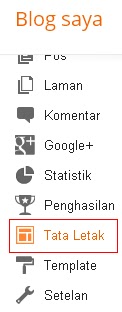
Catatan : Jika memakai Blog Wordpress anda hanya perlu membuka Dashboard >>> Appearance >>> Add Widget, nah setelah itu silahkan untuk menaruh Chatbox dilayout yang anda inginkan
4. Setelah itu klik tombol Tambah Gadget, gadget yang ditambahkan adalah gadget tipe HTML/Javascript
5. Nah, tinggal masukkan kode scriptnya aja. Berikut adalah kodenya.
<style type="text/css">#gb{position:fixed;top:20px;z-index:+1000;}* html #gb{position:relative;}.gbtab{height:150px;width:50px;float:left;background:url('https://blogger.googleusercontent.com/img/b/R29vZ2xl/AVvXsEh627vtYHVvONVOhDvOnYEWJbv82XwZH9cRXj4Tlu1CD2EJJ5Zc-uKTyjKjr3yBOe7_S4D9BC8eXZP6kRnC9NxW9Tn_xWDPx-JhWLBMwt9dTrNlwf2-erA73W7wv_mL-3jAkwMvnTL_xOIK/s1600/cbblue.png') no-repeat;}.gbcontent {float:left;border:1px solid #000000;-moz-border-radius-bottomleft:5px;-webkit-border-radius-bottomleft:5px;-o-border-radius-bottomleft:5px;-khtml-border-radius-bottomleft:5px;-moz-border-radius-topright: 5px;-moz-border-radius-topleft: 5px;background: #F2F2F2; url() no-repeat bottom;padding:10px;}</style><script type="text/javascript">function showHideGB(){var gb = document.getElementById("gb");var w = gb.offsetWidth;gb.opened ? moveGB(0, 51-w) : moveGB(30-w, 0);gb.opened = !gb.opened;}function moveGB(x0, xf){var gb = document.getElementById("gb");var dx = Math.abs(x0-xf) > 25 ? 25 : 1;var dir = xf>x0 ? 1 : -1;var x = x0 + dx * dir;gb.style.right = x.toString() + "px";if(x0!=xf){setTimeout("moveGB("+x+", "+xf+")", 5);}}</script><div id="gb"><div class="gbtab" onmouseover="showHideGB()"></div><div class="gbcontent"><center><!-- BEGIN CBOX - www.cbox.ws - v001 --><div id="cboxdiv" style="text-align: center; line-height: 0"><div><iframe frameborder="0" width="200" height="305" src="http://www4.cbox.ws/box/?boxid=4158960&boxtag=3zc3hr&sec=main" marginheight="2" marginwidth="2" scrolling="auto" allowtransparency="yes" name="cboxmain4-4158960" style="border:#ababab 1px solid;" id="cboxmain4-4158960"></iframe></div><div><iframe frameborder="0" width="200" height="75" src="http://www4.cbox.ws/box/?boxid=4158960&boxtag=3zc3hr&sec=form" marginheight="2" marginwidth="2" scrolling="no" allowtransparency="yes" name="cboxform4-4158960" style="border:#ababab 1px solid;border-top:0px" id="cboxform4-4158960"></iframe></div></div><!-- END CBOX --><br /><div style="text-align:center"><span style="float:right; color:#000000;">Get this <a target="_blank" href="http://tutorkeren.blogspot.com/2012/12/cara-membuat-chatbox-autohide-di-blog.html"> widget! </a></span></div></center></div><script type="text/javascript">var gb = document.getElementById("gb");gb.style.right = (50-gb.offsetWidth).toString() + "px";</script></div>
a. Kalimat yang diberi warna oranye, bisa anda ganti dengan URL gambar anda sendiri.
b. Kalimat yang diberi warna merah, silahkan anda ganti dengan kode script milik Chatbox anda.
6. Terakhir tinggal klik Save
Berikut adalah cara-cara untuk membuat Chatbox Autohide pada blog. Saya berharap artikel Cara Membuat ChatBox Autohide di Blog Anda dapat bermanfaat bagi kita semua. Happy Blogging !!!!


